

تصور کنید مشتری بالقوهای به دنبال خدمات یا محصولات شما است. اولین کاری که انجام میدهد چیست؟ به احتمال زیاد، گوشی خود را برمیدارد و عبارتی مانند “رستوران نزدیک من” یا “بهترین شرکت سئو در تهران” را در گوگل جستجو میکند. اگر کسبوکار شما در نقشه گوگل نمایش داده نشود، شما عملاً برای این مشتری وجود ندارید. در دنیای امروز که موبایل به بخشی جداییناپذیر از زندگی ما تبدیل شده، حضور در گوگل مپ دیگر یک گزینه لوکس نیست، بلکه یک ضرورت مطلق برای بقا و رشد کسبوکار است.
اما بسیاری از صاحبان کسبوکار با چالشهایی در این مسیر مواجه هستند. شاید شما هم بارها تلاش کردهاید تا مکان خود را اضافه کنید، اما هر بار با پیام عدم تایید گوگل مواجه شدهاید. چرا این اتفاق میافتد؟ آیا فرآیند ثبت لوکیشن در گوگل مپ با گوشی پیچیده است؟ تفاوت ثبت با اندروید و آیفون در چیست؟ و مهمتر از همه، چگونه میتوانیم مطمئن شویم که مکان ما این بار تایید میشود؟
اینها سوالاتی هستند که روزانه از کارشناسان ما در آنلاین باش پرسیده میشود. به همین دلیل، تصمیم گرفتیم یک راهنمای جامع و کامل تهیه کنیم. در این مقاله، نهتنها به شما قدمبهقدم نشان میدهیم که چگونه با استفاده از گوشی موبایل (چه اندروید و چه آیفون) مکان خود را در گوگل مپ ثبت کنید، بلکه به ۵ دلیل اصلی و پنهانی میپردازیم که چرا گوگل درخواست شما را رد میکند. اگر میخواهید یک بار برای همیشه این مشکل را حل کنید و حضور کسبوکارتان را در نقشه جهانی گوگل تثبیت کنید، تا انتهای این مقاله با ما همراه باشید.

چرا ثبت لوکیشن در گوگل مپ تا این حد حیاتی است؟
قبل از اینکه مستقیماً به سراغ آموزش برویم، بگذارید لحظهای در مورد اهمیت این کار صحبت کنیم. بسیاری از افراد فکر میکنند ثبت لوکیشن در گوگل مپ صرفاً برای این است که کاربران بتوانند آدرس ما را مسیریابی کنند. اما این، تنها نوک کوه یخ است.
اهمیت واقعی این کار در مفهومی به نام سئو محلی (Local SEO) نهفته است. سئو محلی به مجموعه اقداماتی گفته میشود که به کسبوکار شما کمک میکند تا در نتایج جستجوی محلی (مانند جستجوهایی که شامل “نزدیک من” هستند یا بر اساس موقعیت مکانی کاربر انجام میشوند) رتبه بالاتری کسب کند.
وقتی شما مکان خود را در گوگل مپ ثبت میکنید، در واقع به گوگل اعلام وجود میکنید. این کار به شما اجازه میدهد:
در جستجوهای محلی دیده شوید: وقتی کاربری در نزدیکی شما به دنبال خدمات شما بگردد، گوگل کسبوکار شما را به عنوان یک گزینه مرتبط نمایش میدهد.
اعتماد مشتری را جلب کنید: کسبوکاری که در گوگل مپ ثبت شده، دارای آدرس فیزیکی، شماره تماس، ساعات کاری و نظرات مشتریان است، بسیار معتبرتر از کسبوکاری است که هیچ ردپایی در نقشه ندارد.
اطلاعات کلیدی را ارائه دهید: شما میتوانید عکسهایی از محل کار، منوی خدمات، وبسایت و شماره تماس خود را اضافه کنید. این اطلاعات به مشتری کمک میکند تا سریعتر تصمیم بگیرد.
بازخورد مشتریان را دریافت کنید: بخش نظرات (Reviews) یکی از قدرتمندترین ابزارهای بازاریابی است. ثبت مکان به شما امکان میدهد تا نظرات مثبت را به نمایش بگذارید و به نظرات منفی پاسخ دهید.
بنابراین، ثبت لوکیشن در گوگل مپ با گوشی اولین و اساسیترین قدم برای ورود به دنیای رقابتی سئو محلی است.
آموزش گام به گام ثبت لوکیشن در گوگل مپ با گوشی اندروید
خوشبختانه گوگل فرآیند افزودن مکان جدید را بسیار ساده کرده است. اگر گوشی اندرویدی دارید، به راحتی میتوانید این کار را از طریق اپلیکیشن Google Maps انجام دهید. مراحل زیر را دنبال کنید:
مرحله اول: باز کردن برنامه و رفتن به بخش مشارکت (Contribute)
ابتدا مطمئن شوید که برنامه Google Maps شما به آخرین نسخه بهروزرسانی شده است. برنامه را باز کنید. در نوار پایین صفحه، گزینهای به نام “مشارکت” یا “Contribute” (که با علامت + مشخص شده) وجود دارد. روی آن ضربه بزنید.
مرحله دوم: انتخاب گزینه “افزودن مکان” (Add place)
پس از ورود به بخش مشارکت، گزینههای مختلفی مانند “ویرایش نقشه”، “افزودن عکس” و “نوشتن نظر” را خواهید دید. شما باید روی گزینه “افزودن مکان” یا “Add place” کلیک کنید.
مرحله سوم: تکمیل فرم اطلاعات مکان
این بخش، مهمترین مرحله در فرآیند ثبت لوکیشن در گوگل مپ با گوشی است. شما باید فرمی را با دقت کامل پر کنید.
نام (Name): نام دقیق و رسمی کسبوکار خود را وارد کنید. از وارد کردن کلمات کلیدی اضافی (مانند “بهترین”، “ارزانترین”) یا شعارها در این بخش خودداری کنید. این یکی از دلایل اصلی رد شدن درخواست است.
دسته (Category): دقیقترین دستهبندی را برای کسبوکار خود انتخاب کنید. مثلاً بهجای “غذا”، از “رستوران ایتالیایی” یا “فست فود” استفاده کنید.
آدرس (Address): آدرس دقیق را وارد کنید. اما مهمتر از آن، استفاده از پین نقشه است. روی “ویرایش مکان نقشه” یا “Edit map location” ضربه بزنید.
مرحله چهارم: جانمایی دقیق روی نقشه (تنظیم پین)
در این مرحله، نقشه به شما نمایش داده میشود و یک پین (سنجاق) قرمز رنگ در مرکز آن قرار دارد. شما باید نقشه را آنقدر جابجا کنید و زوم کنید تا پین دقیقاً روی ورودی اصلی کسبوکار شما قرار گیرد. دقت در این مرحله برای تایید شدن مکان حیاتی است. پس از اطمینان، روی “OK” یا “تایید” در بالای صفحه ضربه بزنید.
مرحله پنجم: افزودن جزئیات بیشتر (بسیار مهم)
در پایین فرم، گزینهای به نام “افزودن جزئیات بیشتر” (Add more details) وجود دارد. هرگز این بخش را نادیده نگیرید.
ساعات کاری (Hours): ساعات دقیق فعالیت خود را مشخص کنید.
شماره تماس (Contact): شماره تماس رسمی کسبوکار را وارد کنید.
وبسایت (Website): اگر وبسایت دارید، آدرس آن را وارد کنید.
افزودن عکس (Add photos): این بخش شانس تایید شما را به شدت افزایش میدهد. حتماً یک عکس واضح از تابلوی فروشگاه یا درب ورودی کسبوکارتان اضافه کنید. عکسی که نشان دهد این مکان واقعاً وجود دارد.
مرحله ششم: ارسال درخواست
پس از تکمیل تمام موارد، روی دکمه “ارسال” یا “Submit” (آیکون موشک کاغذی) در گوشه بالا ضربه بزنید. کار تمام است! گوگل به شما ایمیلی مبنی بر دریافت درخواستتان ارسال خواهد کرد و پس از بررسی (که ممکن است از چند ساعت تا چند هفته طول بکشد)، نتیجه را به شما اطلاع میدهد.
نحوه ثبت لوکیشن در گوگل مپ با گوشی آیفون (iOS)
خبر خوب برای کاربران آیفون این است که فرآیند ثبت لوکیشن در گوگل مپ با گوشی آیفون تقریباً هیچ تفاوتی با اندروید ندارد. رابط کاربری اپلیکیشن Google Maps در هر دو سیستمعامل بسیار شبیه به هم طراحی شده است.
مراحل کار در آیفون نیز دقیقاً به همان صورت است:
برنامه Google Maps را باز کنید.
از نوار پایین، روی تب “Contribute” (مشارکت) که با علامت + مشخص شده، ضربه بزنید.
گزینه “Add a place” (افزودن مکان) را انتخاب کنید.
فرم اطلاعات شامل نام (Name)، دسته (Category) و آدرس (Address) را با دقت پر کنید.
روی نقشه ضربه بزنید تا پین را دقیقاً در محل موردنظر خود تنظیم کنید (یا از گزینه “Edit map location” استفاده کنید).
حتماً از بخش “Add more details” (افزودن جزئیات بیشتر) استفاده کنید و اطلاعاتی مانند ساعات کاری، شماره تماس و مخصوصاً “عکس” از سردر یا تابلوی کسبوکارتان را اضافه نمایید.
روی “Submit” (ارسال) ضربه بزنید.
همانطور که میبینید، فرآیند در هر دو پلتفرم یکسان است و یادگیری آن روی یک دستگاه، برای دستگاه دیگر نیز کافی است.
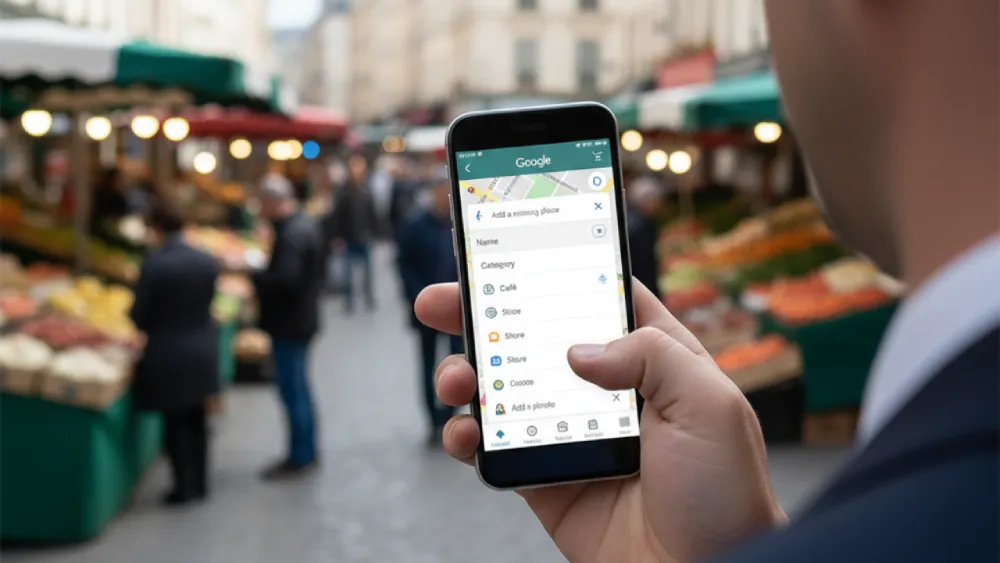
۵ دلیل کلیدی که لوکیشن شما در گوگل مپ تایید نمیشود!
حالا به بخش چالشبرانگیز ماجرا میرسیم. شما تمام مراحل بالا را طی کردهاید، اما پس از چند روز، ایمیلی با این مضمون دریافت میکنید: “تغییرات شما اعمال نشد” (Not Applied). این اتفاق میتواند بسیار ناامیدکننده باشد. اما دلایل مشخصی برای آن وجود دارد.
در آنلاین باش، ما صدها فرآیند ثبت لوکیشن در گوگل مپ را با موفقیت انجام دادهایم و بر اساس تجربه، به ۵ دلیل اصلی رد شدن درخواستها رسیدهایم:
۱. اطلاعات نادرست یا اسپم (Keyword Stuffing)
این شایعترین دلیل است. گوگل به شدت با اسپم مقابله میکند.
نام نادرست: شما سعی میکنید در نام کسبوکارتان کلمات کلیدی اضافه کنید. مثلاً نام واقعی کسبوکار شما “رستوران ایتالیایی روما” است، اما شما آن را “بهترین رستوران ایتالیایی تهران – روما – پیتزا ارزان” ثبت میکنید. این کار بلافاصله توسط الگوریتمهای گوگل به عنوان اسپم شناسایی و رد میشود. نام باید دقیقاً همان چیزی باشد که روی تابلوی شما نوشته شده است.
آدرس یا پین غلط: پین نقشه را در مکان اشتباهی قرار دادهاید یا آدرسی وارد کردهاید که با موقعیت پین همخوانی ندارد.
۲. مکان تکراری (Duplicate Location)
قبل از افزودن مکان، حتماً در گوگل مپ جستجو کنید. به احتمال زیاد، مکان شما قبلاً توسط شخص دیگری یا حتی خود گوگل (از طریق دادههای دیگر) ثبت شده است. اگر گوگل تشخیص دهد که شما در حال ایجاد یک مکان تکراری هستید، درخواست شما را رد میکند.
راه حل: اگر مکان شما وجود دارد اما اطلاعات آن ناقص است، بهجای “Add place”، از گزینه “Suggest an edit” (پیشنهاد ویرایش) روی همان مکان استفاده کنید. اگر مالک آن کسبوکار هستید، باید از طریق “Claim this business” (ادعای مالکیت این کسبوکار) اقدام کنید که فرآیند متفاوتی دارد.
۳. اعتبار پایین حساب کاربری شما (Low Trust Score)
شاید عجیب به نظر برسد، اما گوگل به حسابهای کاربری مختلف، امتیاز اعتماد متفاوتی میدهد. سیستمی به نام “Local Guides” (راهنماهای محلی) وجود دارد.
اگر شما با یک حساب کاربری کاملاً جدید که هیچ فعالیتی (نظر، عکس، ویرایش) نداشته، اقدام به ثبت مکان کنید، گوگل ممکن است به درخواست شما مشکوک شود. در مقابل، درخواستهای ثبت مکان از سوی یک “راهنمای محلی” سطح بالا (کسی که نظرات و عکسهای زیادی در گوگل مپ دارد)، معمولاً بسیار سریعتر بررسی و تایید میشود. این یکی از دلایلی است که مجموعههایی مانند آنلاین باش میتوانند مکانها را سریعتر ثبت کنند، زیرا از حسابهای کاربری با اعتبار بالا استفاده میکنند.
۴. نقض قوانین و دستورالعملهای گوگل مپ
گوگل مپ قوانین مشخصی برای نوع مکانهایی که مجاز به ثبت هستند، دارد.
مکانهای خصوصی: شما نمیتوانید خانه شخصی خود را (مگر اینکه یک کسبوکار خانگی ثبتشده با تابلوی مشخص باشد) به عنوان مکان عمومی ثبت کنید.
مکانهای موقتی: مکانهایی که برای رویدادهای موقتی (مانند یک غرفه نمایشگاهی چند روزه) هستند، معمولاً تایید نمیشوند.
کسبوکارهای صرفاً آنلاین: اگر کسبوکار شما هیچ آدرس فیزیکی برای مراجعه مشتریان ندارد و صرفاً آنلاین است، واجد شرایط ثبت در گوگل مپ به عنوان “مکان” نیست. (برای این موارد باید از Google Business Profile با حالت “Service Area” استفاده کرد).
۵. فقدان شواهد کافی برای تایید (Lack of Evidence)
این دلیل بسیار مهمی است. گوگل برای تایید یک مکان جدید، نیاز به شواهد عینی دارد. وقتی شما درخواستی را ثبت میکنید، این درخواست یا توسط الگوریتمهای هوش مصنوعی یا توسط بازبینهای انسانی بررسی میشود.
اگر شما هیچ عکسی (مخصوصاً از تابلوی فروشگاه)، شماره تماس، یا وبسایتی ارائه ندهید، بازبین گوگل چگونه میتواند مطمئن شود که این مکان واقعاً وجود دارد و یک درخواست جعلی نیست؟ افزودن یک عکس واضح از سردر فروشگاه که نام کسبوکار روی آن خوانا باشد، شانس تایید شما را تا ۹۰ درصد افزایش میدهد.
بعد از تایید لوکیشن چه کنیم؟ (قدمهای بعدی)
تبریک! لوکیشن شما تایید شد. اما کار اینجا تمام نمیشود. ثبت لوکیشن در گوگل مپ تازه شروع ماجراجویی شما در دنیای سئو محلی است.
قدم اول: ادعای مالکیت (Claim Business)
اکنون که مکان شما وجود دارد، باید مالکیت آن را بر عهده بگیرید. در صفحه مکان خود، روی گزینه “Claim this business” (ادعای مالکیت این کسبوکار) کلیک کنید. این کار شما را به سمت “Google Business Profile” (پروفایل کسبوکار گوگل) هدایت میکند. شما باید از طریق یک روش راستیآزمایی (معمولاً دریافت کد تایید از طریق تماس تلفنی، پیامک یا ارسال کارت پستال به آدرستان) ثابت کنید که مالک این کسبوکار هستید.
قدم دوم: تکمیل پروفایل کسبوکار گوگل (GBP)
پس از تایید مالکیت، شما کنترل کامل بر پروفایل خود خواهید داشت. تمام بخشها را تکمیل کنید: لیست دقیق خدمات، منوی محصولات، توضیحات کامل کسبوکار، افزودن عکسهای باکیفیت از محیط داخلی و خارجی، و پاسخ به سوالات.
قدم سوم: اهمیت نقشههای داخلی (ثبت لوکیشن در نشان و بلد)
در حالی که گوگل مپ پادشاه بلامنازع نقشههای جهانی است، نباید از پلتفرمهای داخلی غافل شد. در ایران، بسیاری از کاربران (مخصوصاً رانندگان تاکسیهای اینترنتی) از نقشههای بومی مانند “نشان” و “بلد” استفاده میکنند.
فراموش نکنید که فرآیند مشابهی را برای ثبت لوکیشن در نشان و بلد نیز طی کنید. حضور هماهنگ در تمام پلتفرمهای نقشه، اعتبار شما را نزد کاربران ایرانی دوچندان میکند.
آیا بهتر نیست ثبت لوکیشن را به متخصص بسپاریم؟
همانطور که دیدید، فرآیند ثبت لوکیشن در گوگل مپ با گوشی ساده است، اما تایید شدن آن پر از فوتوفنهای کوچک است. اگر صاحب کسبوکار هستید، وقت شما ارزشمندتر از آن است که صرف آزمون و خطا و درگیر شدن با دلایل رد شدن درخواستتان شود.
اگر بارها تلاش کردهاید و موفق نشدهاید، یا اگر میخواهید این کار از همان ابتدا به صورت اصولی، سریع و تضمینی انجام شود، استفاده از خدمات تخصصی بهترین گزینه است.
ما در تیم آنلاین باش، با تکیه بر تجربه چندین ساله در حوزه سئو محلی و استفاده از حسابهای کاربری معتبر (Local Guide سطح بالا)، فرآیند ثبت، تایید و راهاندازی پروفایل کسبوکار شما در گوگل مپ را در کوتاهترین زمان ممکن انجام میدهیم. ما تضمین میکنیم که کسبوکار شما به درستی در نقشه قرار گیرد تا شما بتوانید روی مدیریت کسبوکار خود تمرکز کنید.
سوالات متداول
در این بخش به برخی از سوالات پرتکرار شما در مورد ثبت مکان در گوگل مپ پاسخ میدهیم.
ثبت لوکیشن در گوگل مپ چقدر طول میکشد؟
زمان بررسی درخواست توسط گوگل متغیر است. گاهی اوقات ممکن است ظرف چند ساعت تایید شود، اما معمولاً بین ۲۴ ساعت تا ۱۴ روز زمان میبرد. اگر اطلاعات شما کامل باشد و از حساب کاربری معتبری استفاده کنید، این فرآیند سریعتر خواهد بود.
آیا ثبت لوکیشن در گوگل مپ با گوشی رایگان است؟
بله، افزودن مکان به گوگل مپ (Add a place) و همچنین ایجاد و مدیریت پروفایل کسبوکار گوگل (GBP) کاملاً رایگان است و گوگل هیچ هزینهای بابت آن دریافت نمیکند.
چرا نمیتوانم مکانم را در گوگل مپ ویرایش کنم؟
اگر شما مالک آن مکان (Claim نکرده باشید) نباشید، هر ویرایشی که پیشنهاد میدهید (Suggest an edit) باید توسط گوگل بازبینی و تایید شود. اگر مالک هستید و باز هم در ویرایش مشکل دارید، ممکن است به دلیل نقض یکی از قوانین گوگل (مانند افزودن کلمات کلیدی به نام) باشد.
تفاوت “Add a place” و “Google Business Profile” چیست؟
“Add a place” (افزودن مکان) کاری است که هر کاربری میتواند برای افزودن یک مکان عمومی گمشده انجام دهد. “Google Business Profile” (پروفایل کسبوکار گوگل) ابزار مدیریتی رایگان برای صاحبان کسبوکار است تا مالکیت آن مکان را ادعا کنند و اطلاعات آن را مدیریت نمایند (مانند پاسخ به نظرات، افزودن پست و…).
اگر لوکیشن من رد شد، چه کار کنم؟
اگر درخواست ثبت لوکیشن در گوگل مپ شما رد شد، به عقب برگردید و ۵ دلیلی که در این مقاله ذکر کردیم را بررسی کنید. آیا نام را اسپم وارد کردهاید؟ آیا عکس واضحی از تابلو نفرستادهاید؟ آیا مکان تکراری بوده؟ مشکل را برطرف کنید و این بار با دقت بیشتری اطلاعات را ارسال نمایید یا این کار را به متخصصان آنلاین باش بسپارید.
جمعبندی
حضور در گوگل مپ دیگر یک انتخاب نیست، بلکه ستون فقرات استراتژی سئو محلی شماست. خوشبختانه، فرآیند ثبت لوکیشن در گوگل مپ با گوشی چه در اندروید و چه در آیفون، بسیار ساده و در دسترس است. با دنبال کردن راهنمای گام به گام این مقاله، شما میتوانید به راحتی مکان خود را اضافه کنید.
با این حال، به یاد داشته باشید که چالش اصلی در “تایید شدن” نهفته است. از وارد کردن اطلاعات اسپم در نام خودداری کنید، پین را دقیقاً در محل تنظیم کنید و حتماً با افزودن عکسهای واضح (مخصوصاً از تابلوی کسبوکار) به گوگل در تایید مکان خود کمک کنید. اگر پس از رعایت تمام این موارد، همچنان در ثبت مکان خود با چالش مواجه هستید، کارشناسان ما در آنلاین باش آماده هستند تا شما را در این مسیر یاری کنند و حضور قدرتمند شما را در نقشه گوگل تضمین نمایند.
